Windows 使用 Clash Verge 教程
1. 客户端下载与安装
Clash Verge 是 Windows 上界面最现代、功能强大的代理软件(完美替代 Clash for Windows)。
* 推荐下载以 x64.exe 结尾的安装包。
* 如果安装时弹出 Windows 保护提示,请点击"更多信息" -> "仍要运行"。
2. 界面汉化(可选)
如果安装后界面显示为英文,请按以下步骤切换为中文:
- 点击左侧菜单栏的 ⚙️ Settings(设置)。
- 找到 Language 选项。
- 在下拉菜单中选择 Chinese / 中文 即可。
3. 一键导入配置
⚠️ 重要提示: 导入前请确保已完全关闭其他代理软件。
❓ 浏览器没有弹出提示?
Windows 系统拦截较多,如果点击上方按钮无反应,请使用页面下方的【6. 备用方案】手动复制链接导入。
导入后检查:
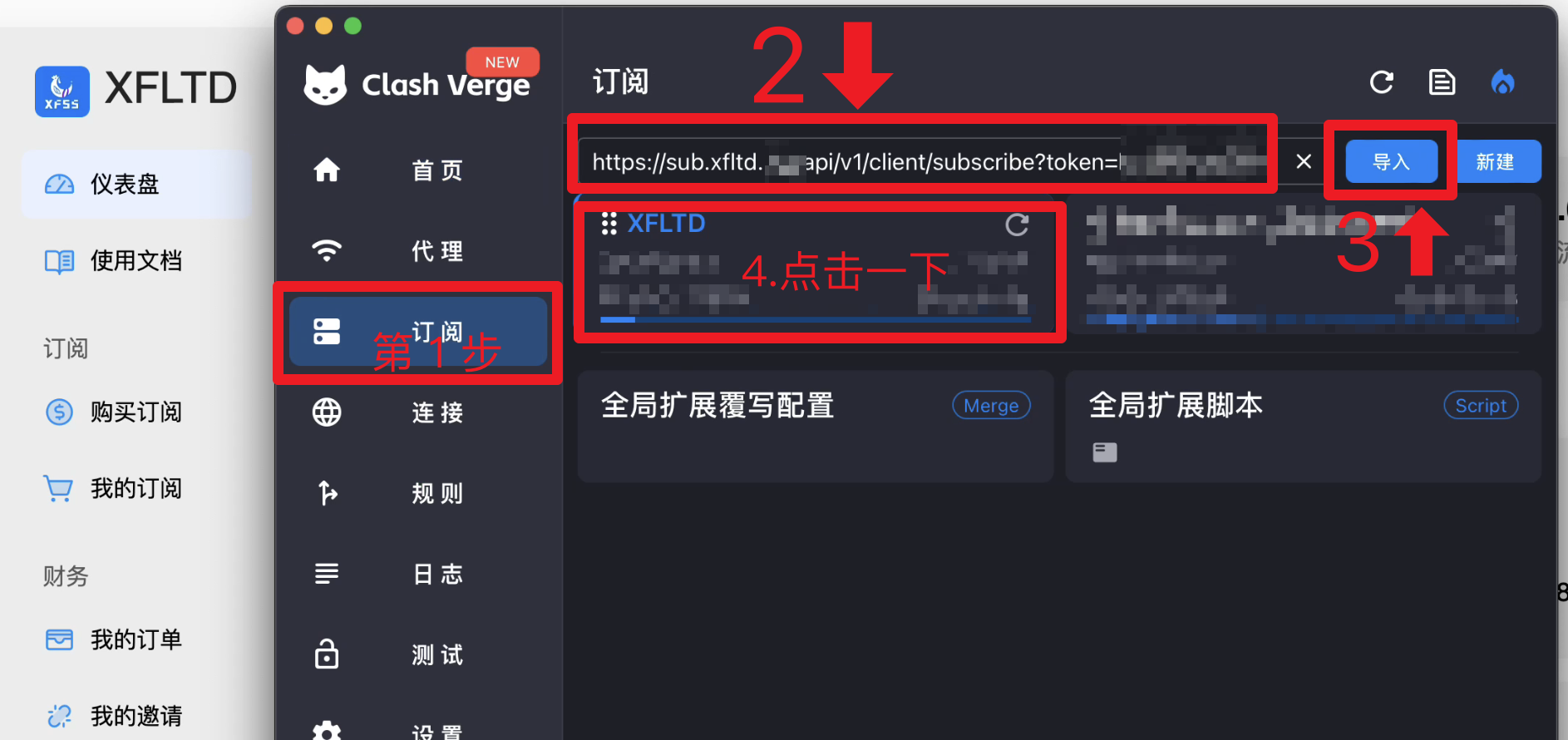
点击左侧「订阅」菜单,确保刚才导入的配置(XFLTD)已显示在列表中。右键点击该配置卡片,选择「使用」以激活该订阅。
4. 节点选择与开启代理
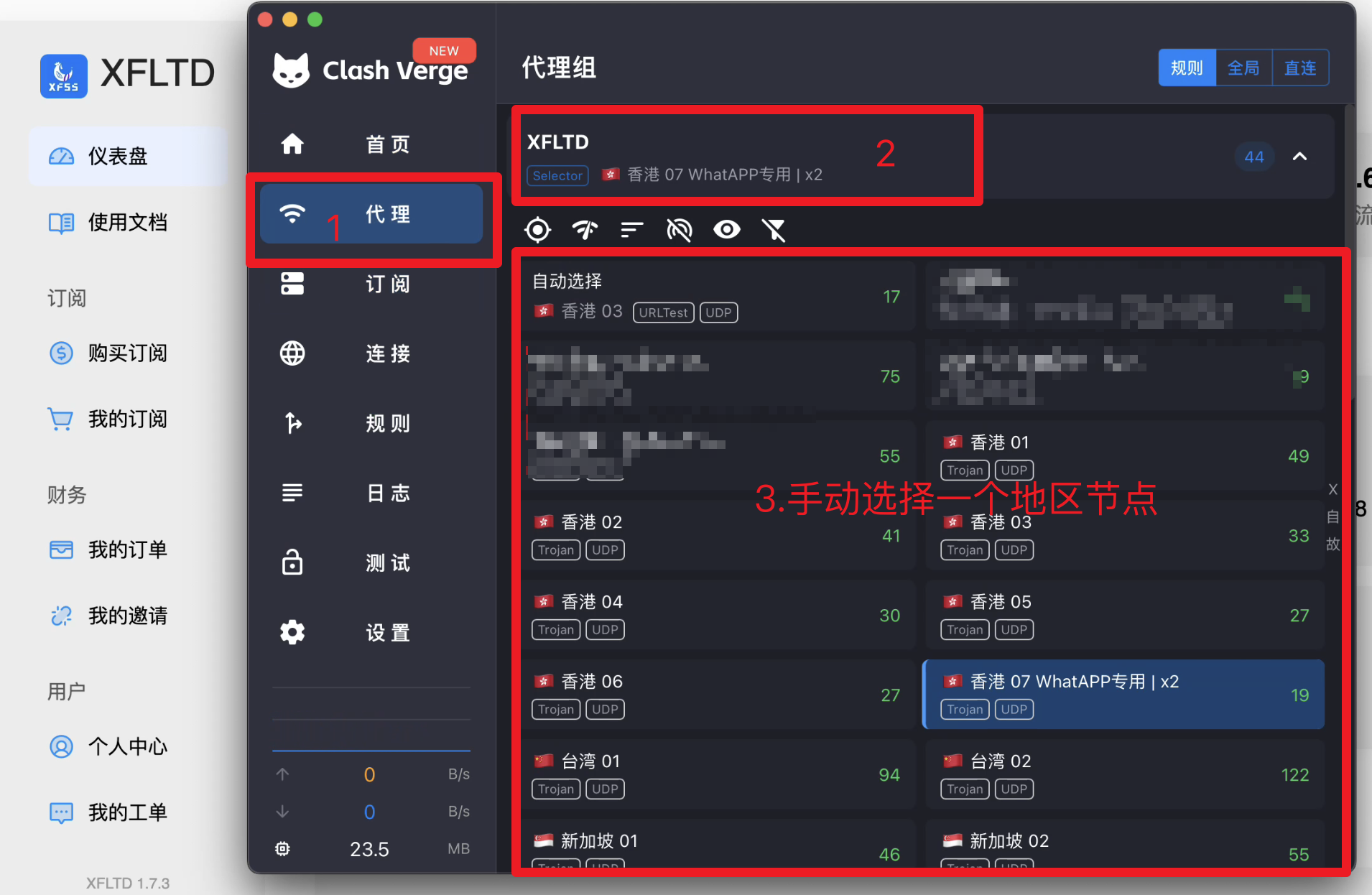
第一步:选择节点
- 点击左侧菜单的「
代理」。 - 点击第一行的「
XFLTD」展开节点列表,选择具体的国家/地区节点。- ⚠️ 请勿选择「
自动选择」和「故障转移」组。 - 💡 建议: 点击左上角延迟测试按钮进行延迟测试,优先选择绿色延迟较低的节点。
- ⚠️ 请勿选择「
第二步:必要设置优化
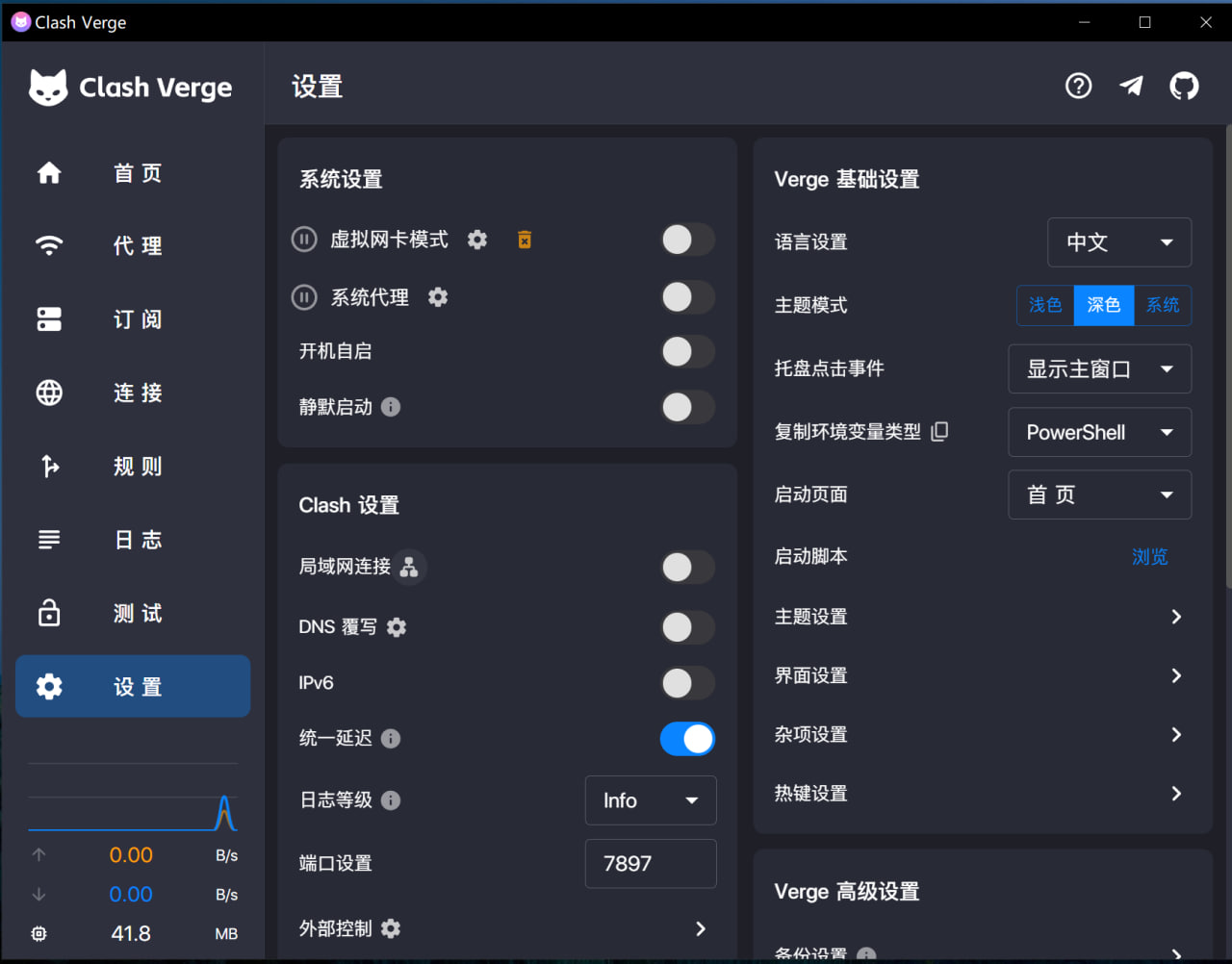
- 点击左侧「
设置」。 - 下拉找到「
Clash设置」板块。 - 关闭「
DNS覆写」和「IPv6」开关(如果默认已关闭,请忽略此步)。
第三步:开启系统代理
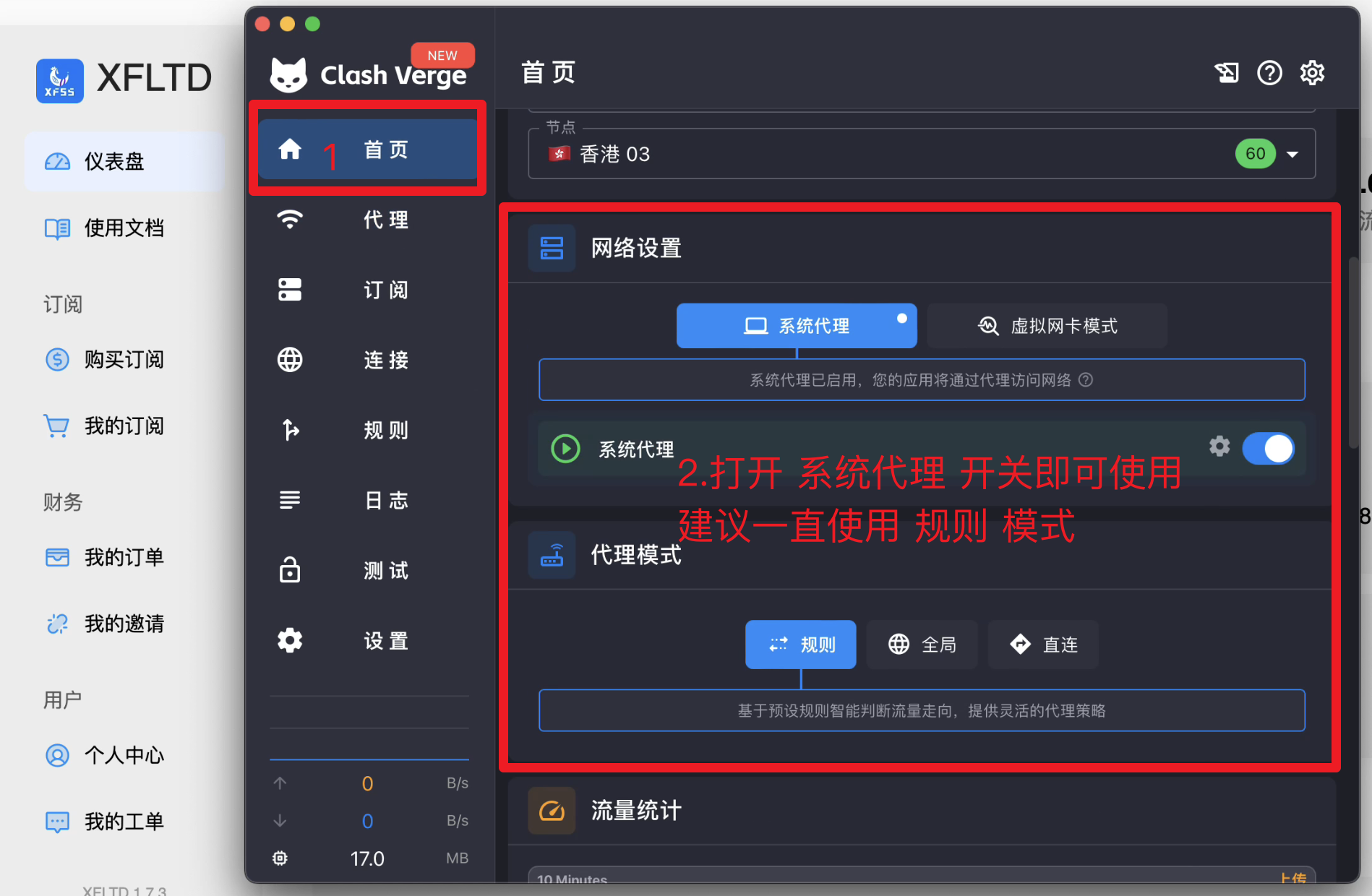
- 点击左侧「
首页」。 - 找到「
系统代理」开关,点击打开。 - 开启后,您的浏览器即可正常访问 Google、YouTube 等网站。
5. 运行模式介绍
在「代理」界面右上角,您可以根据需求切换运行模式:
- 规则模式 (Rule): 智能分流,国内流量直连(不走代理),国外流量自动走代理。
- 全局模式 (Global): 所有网络流量强制通过代理(仅在某些国外网站打不开时临时使用)。
- 直连模式 (Direct): 绕过代理,所有流量均不通过软件。
6. 备用方案:手动复制导入
如果一键导入失败,请通过以下步骤手动添加:
操作步骤:
- 点击上方按钮复制订阅链接。
- 打开 Clash Verge,点击左侧「订阅」。
- 在顶部输入框中粘贴刚刚复制的链接,点击「导入」。
- 导入成功后,右键点击新生成的卡片,选择「使用」。
- 如果导入依然失败,请前往教程页面的 [
订阅链接导入与使用全指南] 进行排查。